Quick Start
Swagger
1. S'authentifier
Avant d’accéder à tout service, une phase d’authentification est nécessaire sur le lien suivant :
/restapi/auth/authenticate2
Pour s’authentifier, il suffit de :
- Dérouler le lien,
- Cliquer sur le bouton « Try it out » en haut à droite
- Entrer votre login/password dans le champs "body" de la manière suivante:
Ensuite pour valider l’authentification, il suffit de cliquer sur le bouton « Execute », en bas de l’écran.
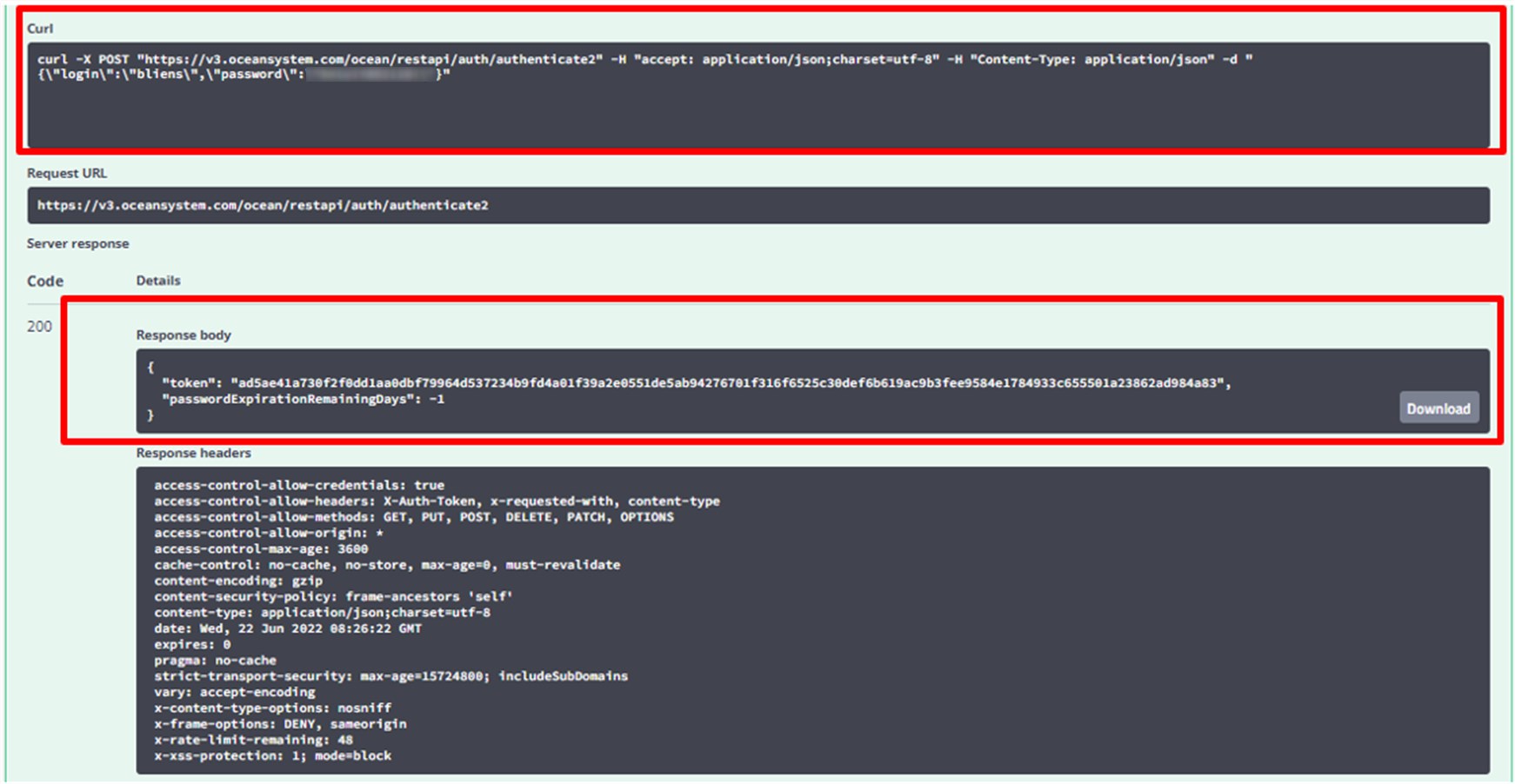
Une fois l’authentification réussie, l’écran suivant apparait :
Les parties à considérer sont :
- « Curl » : permet d’exécuter le service en utilisant directement la console sans passer par l’interface web
- « Response body » : contient le token généré lors de l’invocation de ce service et qui peut aussi être généré en utilisant la commande ci-dessus.
2. Ajouter l’extension "Modify header"
Pour tester depuis votre navigateur
Cette section explique comment exploiter le token généré pour continuer à utiliser nos web services depuis un navigateur.
Tout d’abord, il est nécessaire de télécharger pour votre navigateur une extension du type « Modify header ».
(Pour notre exemple, nous utiliserons le navigateur Firefox, dont le lien pour le téléchargement est : https://addons.mozilla.org/fr/firefox/addon/modify-headers/)
Pour vérifier que le plugin a bien été ajouté au navigateur, cet icone doit apparaitre en haut à droite du navigateur. 
Une fois l’extension ajoutée, il faut cliquer sur « Open Modify Headers » et entrer les informations suivantes :
- « X-Auth-Token »
- le token récupéré précédemment.
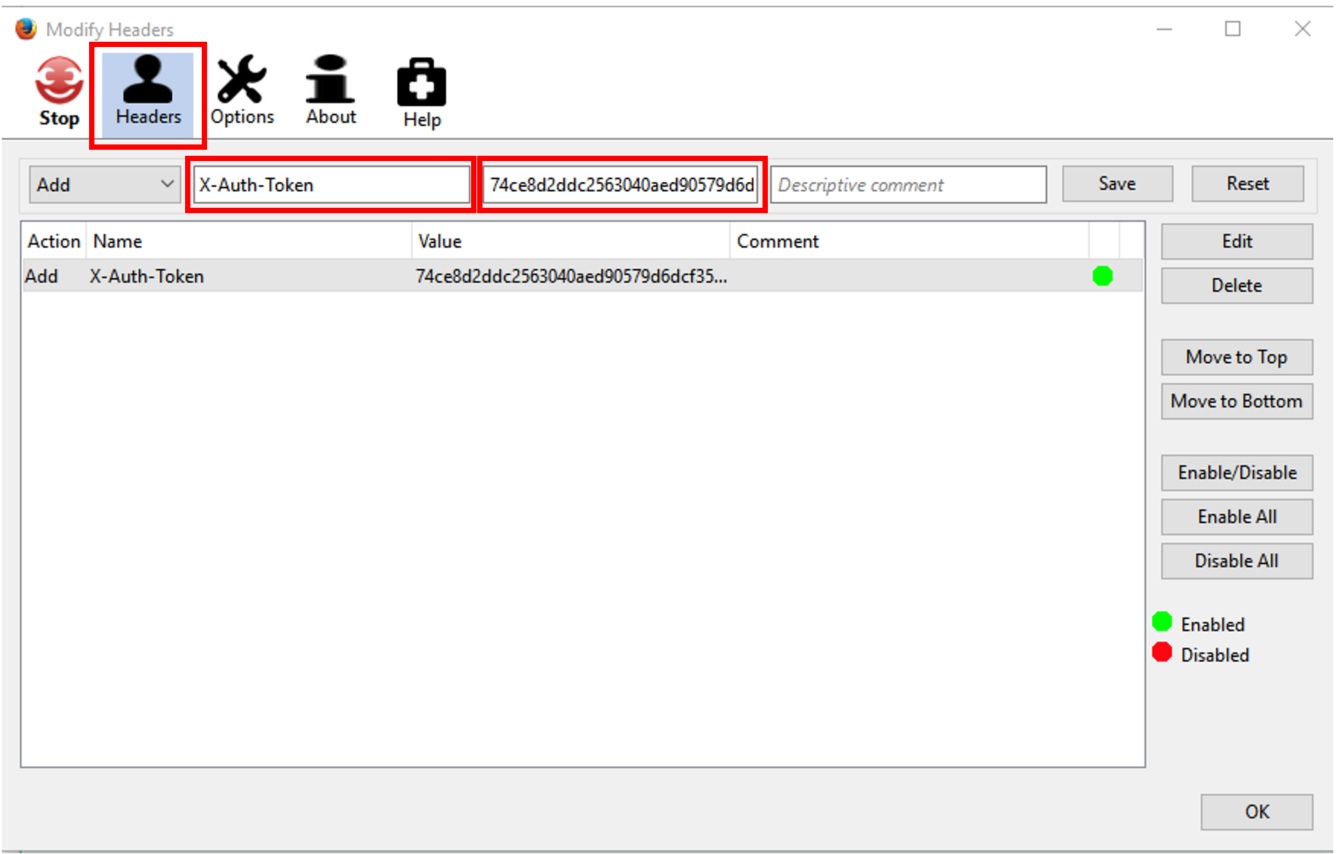
NB : après avoir entré une première fois ces paramètres, à chaque authentification ou après l’expiration du token, il est nécessaire de générer un nouveau token en se reconnectant et modifiant le header et cliquant sur « Edit ».
3. Construire une requête
Une requête à l‘API REST inclut l’élément basic figurant sur la table ci-dessous, et peut aussi contenir des paramètres spécifiques :
| Elément | Exemple/Valeur | Description |
|---|---|---|
| Url de base | https://v3.oceansystem.com/ocean-3.0.0/apidocs | Environnement de production |
| Url spécifique (extension de l’url de base) | /restapi/materiel | |
| Resource | /list/positionBetween | Spécifiez les détails de la demande via des paramètres de requête |
| Format | Formats supportés : • JSON | |
| Token | &token={token} | Replacez votre propre unique token |